Tính năng Lên lịch gửi trên BomBot cho phép bạn tạo chiến dịch trước và thiết lập thời gian gửi tin nhắn đến khách hàng theo nhu cầu. Trong thời gian chờ gửi, bạn có thể kiểm tra, chỉnh sửa nội dung và cập nhật thông tin chiến dịch để đảm bảo mọi thứ đã được chuẩn bị đầy đủ trước khi gửi.
Để kiểm tra và quản lý các chiến dịch đã lên lịch, bạn thực hiện theo các bước hướng dẫn dưới đây
Bước 1: Đăng nhập và tạo chiến dịch
Đầu tiên, bạn truy cập quantri.bombot.vn. Bạn có thể tham khảo lại hướng dẫn đăng nhập và tạo chiến tại đây
Tiếp theo, bạn lựa chọn Fanpage, danh sách khách hàng muốn gửi tin và tiến hành tạo nội dung kịch bản theo nhu cầu.
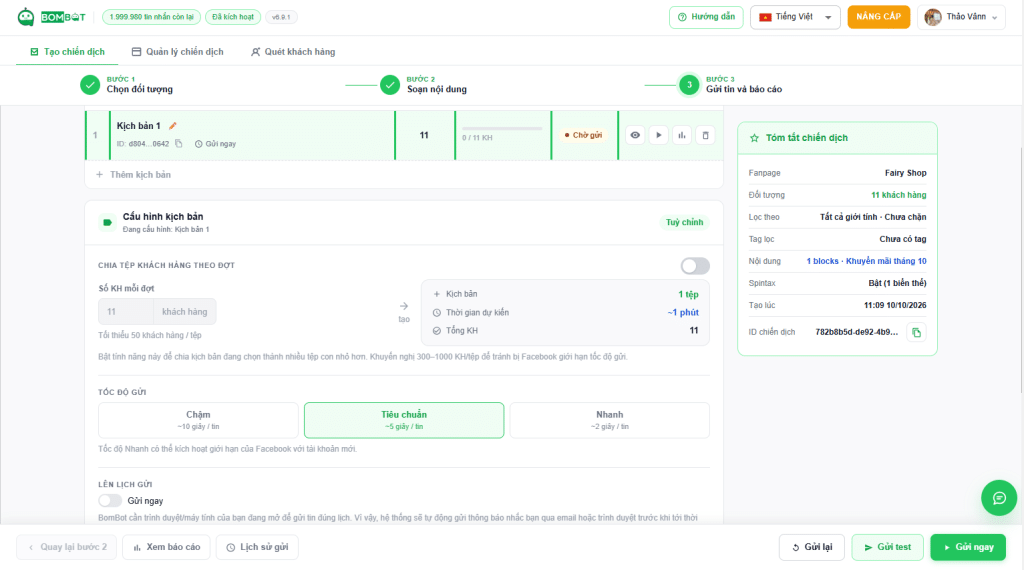
Sau khi hoàn tất việc soạn nội dung, bạn chuyển đến Bước 3 – Gửi tin và báo cáo để thiết lập thời gian gửi tin cho chiến dịch.
Bước 2: Chọn lên lịch gửi
Tại giao diện Gửi tin và báo cáo, bạn tìm đến mục Lên lịch gửi trong phần Cấu hình kịch bản.
Tại đây, bạn chuyển tùy chọn từ Gửi ngay sang Đặt lịch gửi để thiết lập thời gian gửi tin theo mong muốn.
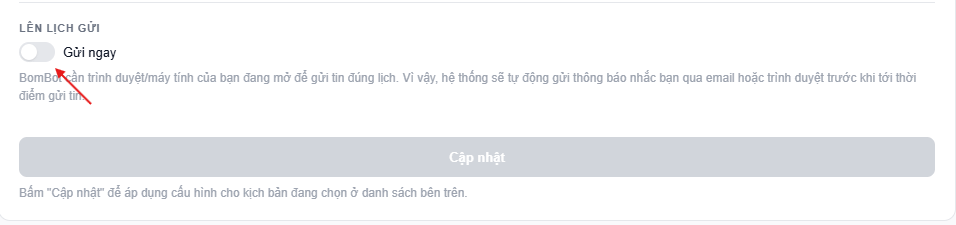
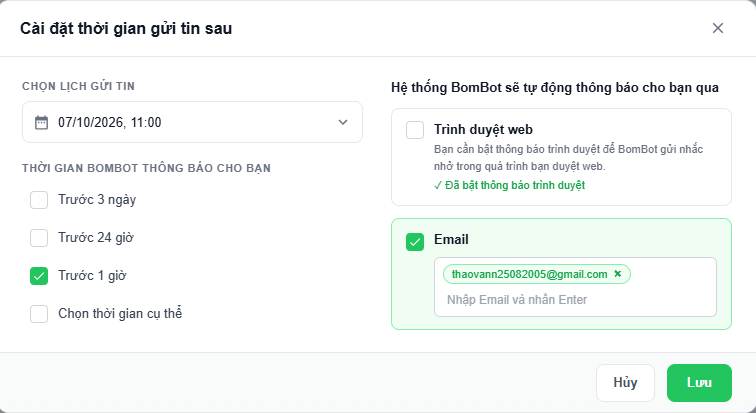
Khi cửa sổ Cài đặt thời gian gửi tin sau xuất hiện, bạn thực hiện các thao tác sau:
- Chọn lịch gửi tin: Thiết lập ngày và giờ dự kiến gửi tin nhắn đến khách hàng.
- Thời gian BomBot thông báo cho bạn: Lựa chọn thời điểm nhận thông báo nhắc nhở trước khi gửi, bao gồm trước 3 ngày, 24 giờ, 1 giờ hoặc chọn thời gian cụ thể.
- Hình thức nhận thông báo: Lựa chọn nhận thông báo qua trình duyệt web hoặc Email. Nếu chọn Email, bạn nhập địa chỉ email muốn nhận thông báo.
Sau khi hoàn tất thiết lập, bạn nhấn Lưu để lưu lịch gửi đã chọn.
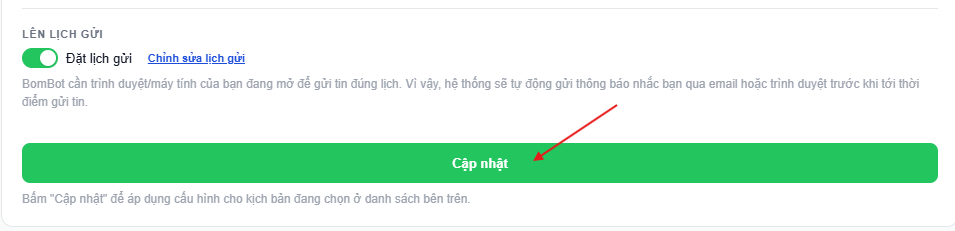
Tiếp theo, nhấn Cập nhật tại phần Cấu hình kịch bản để áp dụng lịch gửi cho kịch bản tương ứng.
Lưu ý: BomBot cần trình duyệt và máy tính của bạn đang mở để thực hiện gửi tin đúng lịch. Vì vậy, hệ thống hỗ trợ gửi thông báo nhắc nhở qua trình duyệt hoặc Email trước thời điểm gửi đã thiết lập.
Bước 3: Kiểm tra và cập nhật chiến dịch đã lên lịch
Sau khi thiết lập lịch gửi, bạn có thể kiểm tra và chỉnh sửa thông tin chiến dịch trước khi đến thời điểm gửi tin.
Tại BomBot Extension, bạn chọn mục Quản lý chiến dịch để xem danh sách các chiến dịch đã tạo.
Tiếp theo, bạn tìm và chọn chiến dịch muốn kiểm tra. Hệ thống sẽ hiển thị giao diện chi tiết, cho phép bạn xem lại và cập nhật các thông tin cần thiết như nội dung kịch bản, danh sách khách hàng và cấu hình gửi tin.
Nếu muốn thay đổi thời gian gửi, bạn tìm đến mục Lên lịch gửi, chọn Chỉnh sửa lịch gửi và thiết lập lại thời gian phù hợp. Sau đó, nhấn Lưu và Cập nhật để áp dụng thay đổi.
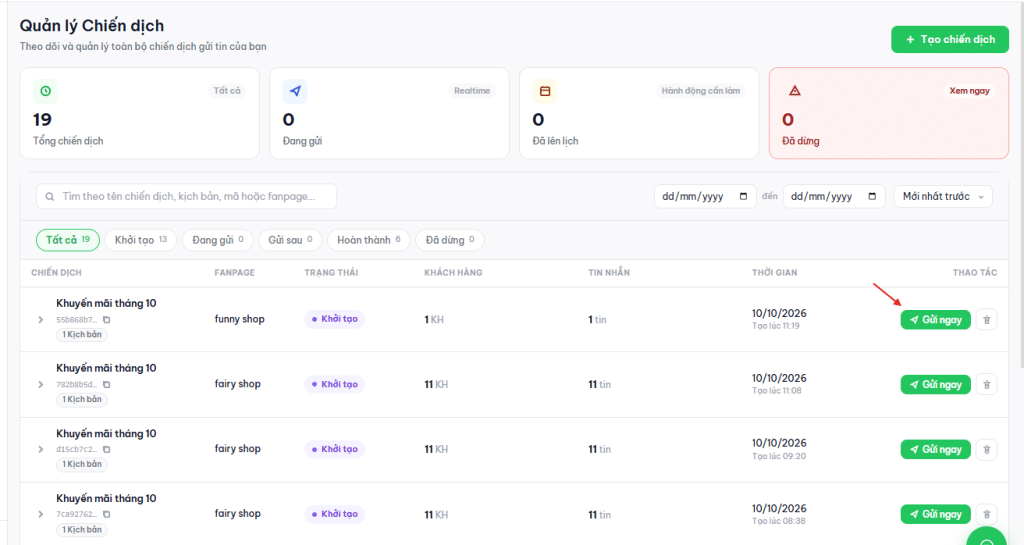
Bước 4: Gửi ngay chiến dịch đã lên lịch
Trong trường hợp không muốn tiếp tục chờ đến thời gian đã thiết lập, bạn có thể lựa chọn Gửi ngay để triển khai chiến dịch sớm hơn dự kiến.
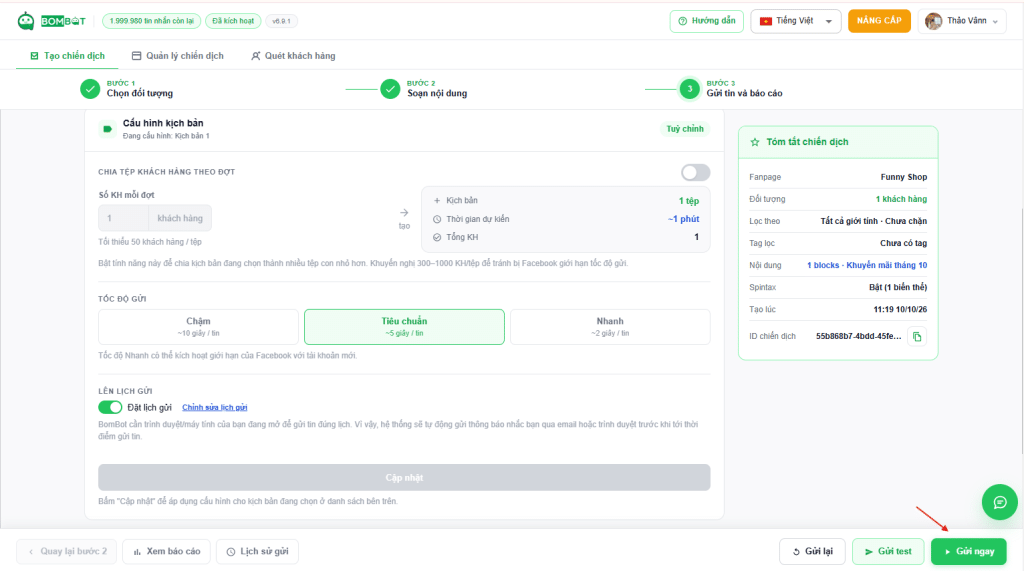
Như vậy, bạn đã hoàn tất các bước kiểm tra, cập nhật và gửi chiến dịch đã lên lịch trên BomBot. Hy vọng hướng dẫn này sẽ giúp bạn chủ động hơn trong việc quản lý thời gian, điều chỉnh nội dung và triển khai các chiến dịch gửi tin một cách thuận tiện, hiệu quả.
Chúc bạn thao tác thành công!
Thông tin liên hệ:
📧 [email protected]
☎️ 028 7101 0134
🏢 1196 Đường 3 tháng 2, phường 8, quận 11, TP. HCM