Bombot là ứng dụng gửi tin hàng loạt cực kỳ an toàn, gửi không giới hạn số lượng khách hàng mà còn giúp bạn hạn chế gặp phải các quy định checkpoint của Facebook gây ảnh hưởng đến Fanpage.
Bombot cũng giúp bạn có thể gửi tin hàng loạt theo kịch bản với tuyến nội dung liền mạch và lôi cuốn, đặt lịch gửi tin để gửi cho khách hàng đúng thời điểm cần thiết.
Để thực hiện “gửi tin hàng loạt theo kịch bản”. Các bạn vui lòng làm theo các bước sau:
Bước 1: Đăng nhập vào Bombot
Bạn truy cập vào địa chỉ web: https://quantri.bombot.vn/ và cài đặt Extensions. Bạn có thể tham khảo các cài đặt tại đây
Bước 2: Nhấn mở tạo chiến dịch
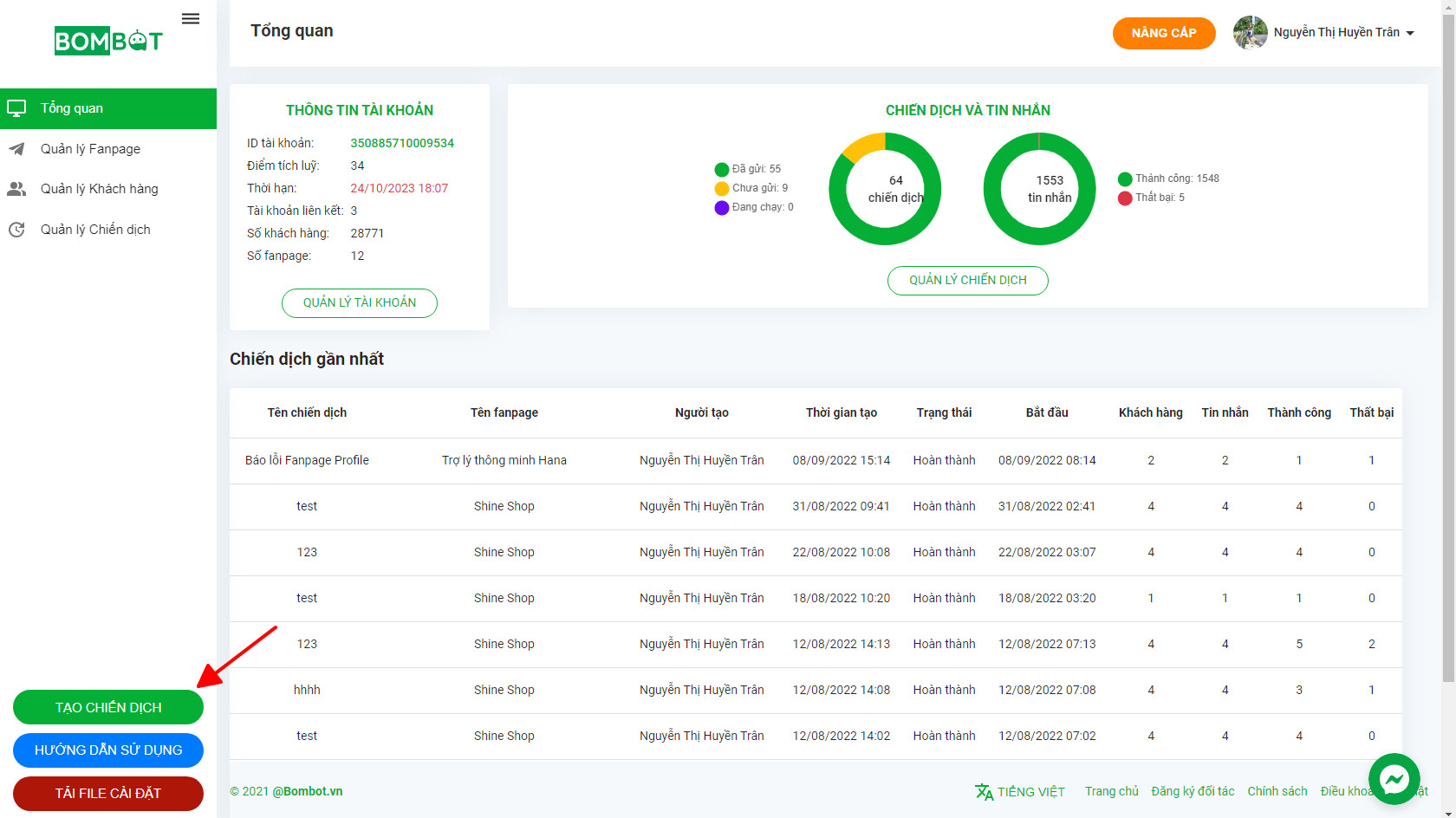
Bước 3: Quét khách hàng
Khi mở Extensions lên, nếu đây là lần đầu bạn sử dụng Bombot bạn cần thực hiện quét khách hàng để có danh sách khách hàng theo Fanpage.
Để quét khách hàng bạn cần nhấn Quét khách hàng và thực hiện các bước. Xem hướng dẫn quét khách hàng tại đây.
- Hoặc bạn cũng có thể thực hiện lại việc quét khách hàng nếu cần cập nhật danh sách khách hàng.

Bước 4: Đến trang gửi tin hàng loạt
Sau khi Quét khách hàng(nếu có), bạn chuyển đến trang Gửi tin hàng loạt. Bạn chọn Fanpage có khách hàng cần gửi tin

- Lưu ý: nếu danh sách Fanpage không đúng vui lòng nhấn Làm mới quyền
Bước 5: Lọc khách hàng và chọn cách thức tạo chiến dịch
Ở phần điều kiện lọc khách hàng. Bạn có thể sử dụng được 7 bộ lọc như sau để có được danh sách khách hàng đúng mục đích nhất

- Điều kiện tag: Bạn có thể chọn Lọc theo Tag đã gắn cho khách hàng. Tham khảo các loại Tag và hướng dẫn gắn Tag tại đây
- Ngoài ra, bạn cũng có thể lọc khách hàng có Số lượt gửi tin thất bại nhỏ hơn theo yêu cầu với hướng dẫn tại đây.
Nhấn chọn Lọc khách hàng, sau đó kiểm tra danh sách khách hàng nhận tin. Và chọn hình thức Tạo chiến dịch

Lưu ý: Bạn có 2 lựa chọn hình thức tạo chiến dịch đó là TẠO CHIẾN DỊCH NÂNG CAO và TẠO CHIẾN DỊCH CƠ BẢN:
- Khi chọn TẠO CHIẾN DỊCH CƠ BẢN: bạn sẽ được chuyển tới trực tiếp màn hình tạo nội dung kịch bản và có thể gửi tin ngay, xem hướng dẫn ở Bước 6: Mục 3.1.
- Khi chọn TẠO CHIẾN DỊCH NÂNG CAO: bạn sẽ bắt đầu các bước tạo chiến dịch chi tiết, vui lòng xem hướng dẫn tiếp theo từ Bước 6
Lưu ý: Sau khi chọn hình thức tạo chiến dịch, nếu hiện ra cửa sổ cảnh báo như bên dưới, thì mời các bạn tham khảo chi tiết hướng dẫn tại đây.

Bước 6: Tạo thông tin chiến dịch
Tại giao diện chi tiết của chiến dịch bạn có các mục thông tin sau
Mục 1. Tổng quan chiến dịch:
Ở đây bạn có thể xem được thông tin của chiến dịch như:
- Tên Fanpage tạo chiến dịch: giúp bạn có thể xem lại chiến dịch này sẽ gửi bằng Fanpage nào
- ID chiến dịch: giúp bạn có thể tìm kiếm và kiểm tra thông tin chiến dịch khi cần
- Tên chiến dịch: tên sẽ được tạo tự động, có thể đổi tên và nhấn Lưu để tiện quản lý theo tên.
- Người tạo: là tài khoản Bombot tạo chiến dịch
- Ngày tạo: là thời gian khởi tạo chiến dịch
- Trạng thái: hiển thị trạng thái hiện tại của chiến dịch
- Kịch bản bị bỏ lỡ: là số lượng kịch bản được đặt lịch gửi tin nhưng đã quá thời gian vẫn chưa gửi
- Ngoài ra sẽ có thời gian bắt đầu và thời gian kết thúc khi bạn chạy chiến dịch: người dùng có thể biết được thời gian chiến dịch bắt đầu chạy và dự kiến kết thúc

Mục 2. Tổng quan thống kê khách hàng:
Ở đây bạn có thể xem được thống kê số lượng khách hàng gồm các thông tin chi tiết như:
- Tổng thể: là tổng số lượng khách hàng đã được chọn để gửi tin
- Biểu đồ 1: hiển thị số lượng theo giới tính Nam, Nữ, Khác
- Biểu đồ 2: hiển thị số lượng theo Có số điện thoại và Không có số điện thoại.

Bạn cũng có thể chọn vào nút Khách hàng để kiểm tra và cập nhật danh sách khách hàng
- Khi nhấn vào danh sách khách hàng, màn hình sẽ hiển thị danh sách khách hàng với đầy đủ thông tin chi tiết, bạn có thể tìm theo tên, nếu bạn muốn xoá hãy chọn vào ô và sau đó nhấn nút Xoá khách hàng

- Nếu muốn thêm khách hàng vào danh sách bạn nhấn sang cửa sổ Lọc khách hàng, ở đây sẽ đầy đủ các bộ lọc như ở Bước 5, bạn có thể lọc ra danh sách khách hàng mong muốn, sau đó chọn Thêm khách hàng. Danh sách khách hàng chiến dịch sẽ được thêm các khách hàng này

Mục 3. Kịch bản: Thêm kịch bản và gửi tin nhắn hàng loạt
Ở đây bạn cần Thêm kịch bản để có thể gửi tin nhắn hàng loạt cho khách hàng, các kịch bản của chiến dịch sẽ được lưu tại danh sách kịch bản bên dưới.

Khi bạn nhấn vào nút Thêm kịch bản sẽ tới màn hình nội dung kịch bản, tại màn hình này bạn có thể tạo kịch bản và gửi tin hàng loạt
3.1. Tạo nội dung kịch bản gửi tin
Tại màn hình nội dung kịch bản, bạn cần nhập Tên kịch bản để lưu thông tin kịch bản
Sau đó nhập nội dung tin nhắn văn bản cần gửi cho khách hàng. Bạn có thể chọn Tuỳ chỉnh nội dung bằng Bombot GenAi để sáng tạo nội dung, hướng dẫn chi tiết xem tại đây
Bạn cũng có thể chọn các template mẫu của Bombot bằng cách chọn hình hộp thư tin nhắn ở nội dung văn bản để sử dụng template mẫu. Hướng dẫn thay đổi ngẫu nhiên và cá nhân hóa nội dung tin nhắn xem tại đây .
Bạn có thể Upload hình ảnh hoặc video (nếu có)

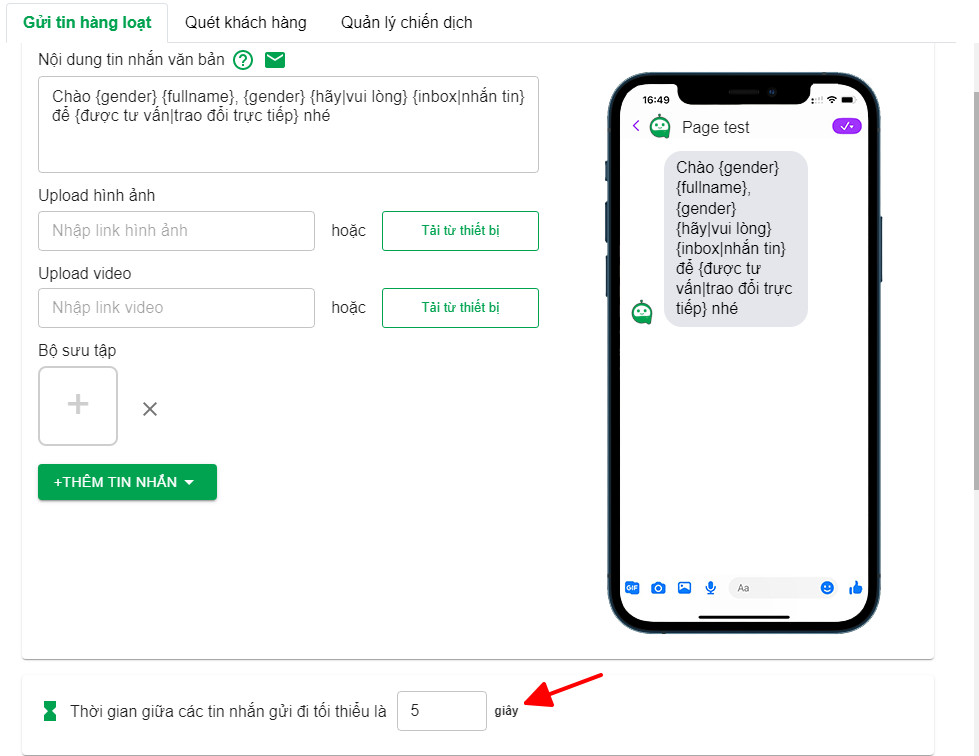
3.2. Chọn thời gian giữa các lần gửi tin nhắn
Điều chỉnh thời gian giữa các tin nhắn gửi đi. Các bạn lưu ý là nội dung tin nhắn càng dài thì mình điều chỉnh thời gian càng dài, và thời gian giữa các tin nhắn tối thiểu là 5 giây (Đối với tệp trên 500 khách hàng Bombot khuyên rằng nên để tối thiểu 10s)

3.3. Gắn tag Bombot cho kịch bản này
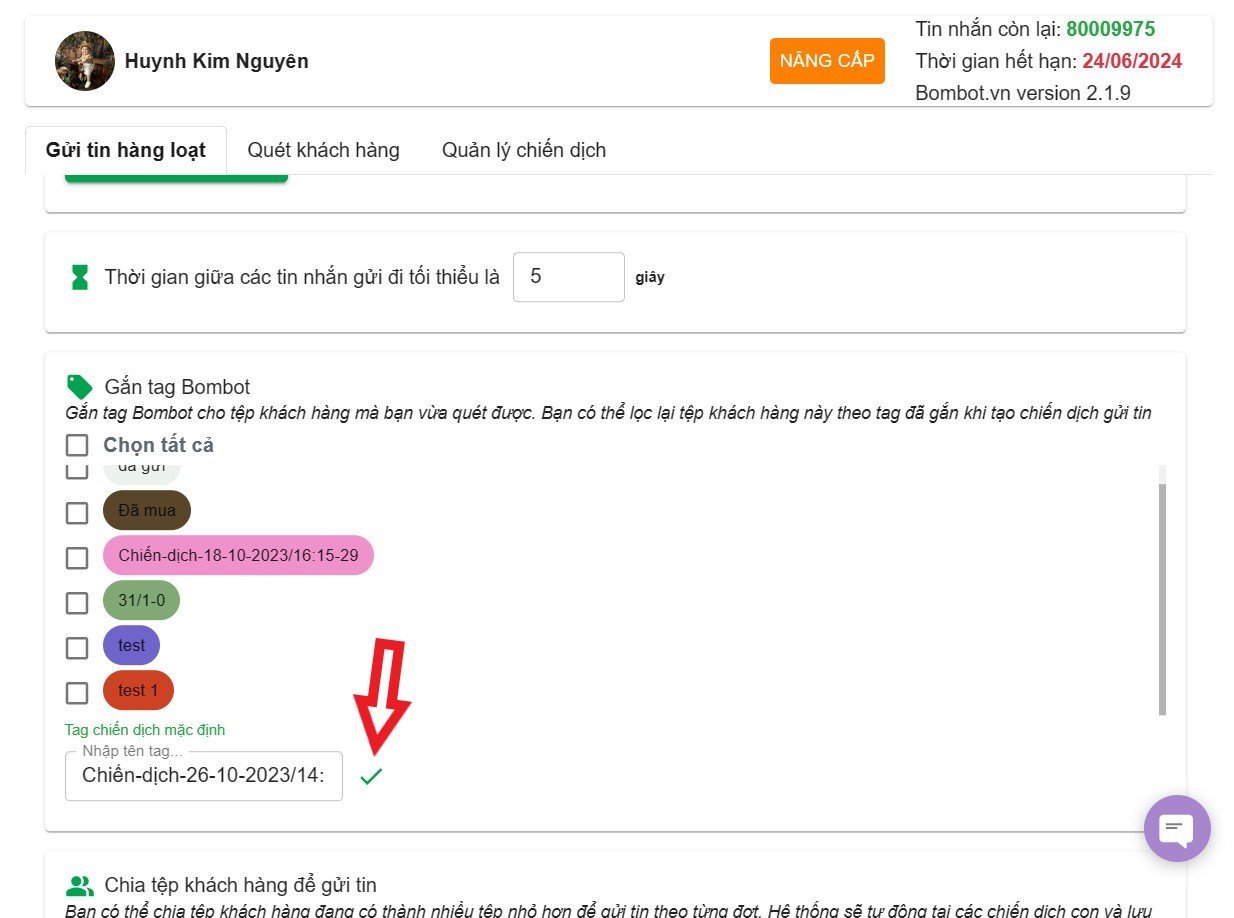
Khi thực hiện gắn tag Bombot thì những khách hàng gửi tin thành công sẽ được gắn tên tag đã tạo
Tại bước Gắn Tag Bombot có thể hiện danh sách Tag Bombot đã được tạo trước đó, bạn có thể chọn vào tag Bombot cũ hoặc tạo tag Bombot mới
Tên tag Bombot mới sẽ được tạo mặc định theo thời gian tạo chiến dịch. Bạn có thể nhấn vào dấu check để gắn tag này.
Hoặc đổi tên bằng cách: Nhấn vào tên tag để sửa tên => Enter. Sau đó nhấn vào dấu check để gắn tag.
Cách phân biệt và các loại tag trên Bombot.vn, bạn xem hướng dẫn tại đây
Lưu ý: Cần gắn tag để gắn cho tệp khách hàng sẽ giúp bạn đánh dấu tệp khách hàng đã gửi. Sau này bạn chỉ cần lọc lại khách hàng theo những tag đã gắn và dễ dàng tìm được tệp khách hàng cần thiết

3.4. Chia tệp khách hàng
Với chiến dịch gửi cho tệp khách hàng lớn, bạn nên chia nhỏ tệp khách hàng nhằm các mục đích sau:
- Thời gian gửi tin của các tệp sau khi chia sẽ nhỏ hơn, tránh bị lỗi khi gửi một tệp quá lớn
- Khi bạn không có thời gian, tệp nhỏ sẽ tối ưu để bạn có thể chia ra và gửi nhiều thời điểm
- Việc chia tệp, tối ưu số lượng tin gửi ra trên fanpage của bạn không bị tăng cao đột biến tại một thời điểm.
- Lưu ý: Khi mới sử dụng, bạn chỉ nên gửi 200 đến 300 tin nhắn/ngày. Sau đó, bạn tăng dần số lượng gửi tin để tăng độ tin cậy của tài khoản của bạn đối với Facebook.
Tổng số lượng tin nhắn của chiến dịch sẽ được tính bằng công thức:
Số lượng tin nhăn = Số lượng khách hàng x Số lượng nội dung gửi cho 1 khách hàng
Sau khi bạn nhập số lượng khách hàng muốn gửi mỗi tệp vào ô trống, hệ thống sẽ tự động tính toán số tệp và thời gian dự kiến của mỗi tệp, chi tiết hướng dẫn chia tệp khách hàng tại đây

3.5. Kiểm tra nội dung:
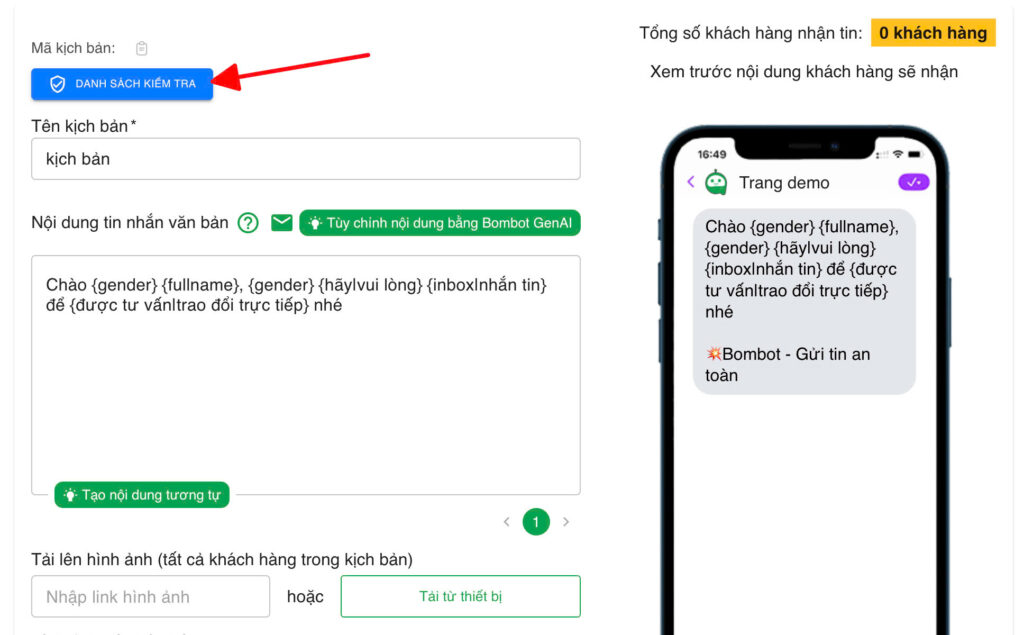
Sau khi nhập xong các nội dung trên, bạn hãy kéo lên đầu trang và chọn vào DANH SÁCH KIỂM TRA để hệ thống đánh giá nội dung kịch bản của bạn đã tạo. Các cảnh báo này được tổng hợp dựa trên các báo cáo sử dụng thực tế của khách hàng và đội ngũ kỹ thuật, từ đó đưa ra các quy tắc đánh giá tương tối chính xác, giúp người dùng có thể sử dụng Bombot để nhắn tin một cách an toàn và tỉ lệ gửi thành công cao hơn.
 Bombot đã có hướng dẫn chi tiết, mời quý khách tham khảo thêm tại đây.
3.6. Gửi test:
Bombot cung cấp cho bạn 1 tính năng giúp bạn có thể xem thử nội dung tin nhắn khi khách hàng nhận được bằng cách Gửi Test cho danh sách các tài khoản Facebook được gắn tag trước đó. Hướng dẫn chi tiết sử dụng tính năng này vui lòng tham khảo thêm tại đây.

3.7. Gửi ngay hoặc Gửi sau:
Sau khi tạo các nội dung xong bạn sẽ có 2 lựa chọn đó là Gửi Ngay và Thêm Kịch Bản để lưu lại và gửi sau khi cần
– Khi nhấn vào Gửi Ngay, Bombot sẽ bắt đầu gửi tin nhắn hàng loạt theo kịch bản đã cài đặt

- Lưu ý:Khi hệ thống đang gửi tin vui lòng không tắt máy và không tắt trình duyệt này cho đến khi có thông báo Kịch bản thành công.
Sau khi chiến dịch hoàn thành sẽ có thông báo chiến dịch thành công như sau:

Trong trường hợp cần thiết bạn có thể nhấn vào nút Dừng để tạm dừng gửi tin

Bạn có thể nhấn nút Gửi tiếp để chạy tiếp để gửi lại kịch bản này bất cứ lúc nào

– Trường hợp khi bạn chọn vào Thêm kịch bản thì sẽ có 2 lựa chọn để bạn có thể Lưu kịch bản như sau:

- Gửi theo lịch: có thể đặt lịch gửi tin cho kịch bản, hệ thống sẽ gửi thông báo khi đến thời gian đặt trước
- Gửi sau: chỉ cần lưu lại mà không cần đặt lịch
Hướng dẫn chi tiết tính năng gửi tin theo lịch vui lòng tham khảo thêm tại đây.
3.8. Xem báo cáo gửi tin và lịch sử gửi tin:
Sau khi gửi tin hàng loạt xong bạn có thể xem báo cáo kết quả ở khu vực thông tin như sau
- Ở khu vực bên trái là nhóm thông tin về khách hàng, ở đây bạn có thể xem các thông tin liên quan về số lượng khách hàng, gồm:
- Số lượng khách hàng đã gửi
- Số lượng khách hàng đã xem ( cần thực hiện quét khách hàng để cập nhật )
- Số lượng khách hàng đã trả lời ( cần thực hiện quét khách hàng để cập nhật )
- Số lượng khách hàng gửi thành công: bao gồm lần gần nhất và tổng luỹ kế, bạn có thể chọn vào đây để xem danh sách
- Số lượng khách hàng gửi thất bại: bao gồm lần gần nhất và tổng luỹ kế, bạn có thể chọn vào đây để xem danh sách
- Số lượng khách hàng chưa gửi: bao gồm lần gần nhất và tổng luỹ kế, bạn có thể chọn vào đây để xem danh sách
- Ở khu vực bên phải là nhóm thông tin về tin nhắn, ở đây bạn có thể xem các thông tin liên quan về số lượng tin nhắn, gồm:
- Số lượng tin nhắn đã gửi
- Số lượng tin nhắn đã gửi thành công: bao gồm lần gần nhất và tổng luỹ kế
- Số lượng tin nhắn đã gửi thất bại: bao gồm lần gần nhất và tổng luỹ kế, bạn có thể chọn vào đây để xem danh sách
- Số lượng tin nhắn chưa gửi: bao gồm lần gần nhất và tổng luỹ kế

Khi bạn chọn vào Lịch sử, bạn có thể xem được danh sách lịch sử các lần gửi tin, màn hình thông tin chi tiết như sau:

3.9. Gửi lại / sao chép kịch bản:
Khi kịch bản đã được gửi xong, chúng ta có thể sử dụng 2 tính năng Gửi lại và Sao chép. Bằng cách chọn vào các nút như sau:

Khi chọn vào Gửi Lại, bạn sẽ xem được danh sách khách hàng ở lần gửi gần nhất gồm Thành công, Thất bại, Chưa gửi.
Bạn có thể thao tác chọn vào các ô để chọn khách hàng cần gửi, sau đó chọn nút Gửi Lại để có thể gửi lại kịch bản này cho riêng các khách hàng được chọn

Khi chọn Sao Chép, bạn sẽ có 2 lựa chọn là gửi theo lịch hoặc là gửi sau, tương tự như khi bạn thêm kịch bản, sau khi Lưu thì kịch bản được sao chép sẽ ở danh sách kịch bản trong màn hình chi tiết chiến dịch
Mục 4: Tổng quán báo cáo
Ở bạn sẽ có các biểu đồ để xem được thông tin báo cáo của chiến dịch, như sau:

- Biểu đồ Tổng quan thống kê kịch bản: xem các số liệu về số lượng kịch bản trong chiến dịch
- Biểu đồ Tổng quan thống kê tin nhắn: xem các số liệu về số lượng tin nhắn trong chiến dịch
- Biểu đồ Phân tích tổng quan kịch bản: xem các số liệu về số lượng kịch bản trong chiến dịch
- Biểu đồ Kịch bản đến lịch gửi: xem được số liệu về số lượng các kịch bản đặt lịch gửi tin
Tại giao diện chiến dịch này bạn có 2 nút nhấn: khi nhấn vào sao chép chiến dịch bạn sẽ được tạo ra 1 chiến dịch mới với các thông tin tương tự. Khi nhấn vào chạy chiến dịch thì chiến dịch bắt đầu chạy để gửi thông báo đến cho bạn nếu bạn có đặt lịch gửi tin trước đó.
Bước 7: Chạy chiến dịch ( thông báo lịch gửi tin )
Tại giao diện chiến dịch bạn có thể thấy 2 nút như sau

Khi các kịch bản đã được tạo nội dung và thêm lịch gửi tin, bạn hãy nhấn CHẠY CHIẾN DỊCH để Bombot có thể gửi thông báo đến bạn theo lịch gửi tin được đặt
Nếu muốn sao chép ra 1 chiến dịch khác hãy chọn vào SAO CHÉP CHIẾN DỊCH.
Trên đây là Hướng dẫn chi tiết về các bước để có thể tạo chiến dịch và thêm kịch bản để gửi tin hàng loạt. Chúc bạn thực hiện thành công
Nếu gặp phải vấn đề khó khăn thì liên hệ ngay chăm sóc khách hàng để nhận được hỗ trợ.
Chúc các bạn thành công!
——————————–
Thông tin liên hệ:
📧 [email protected]
☎️ 028 7101 0134
🏢 1196 Đường 3 tháng 2, phường 8, quận 11, TP. HCM